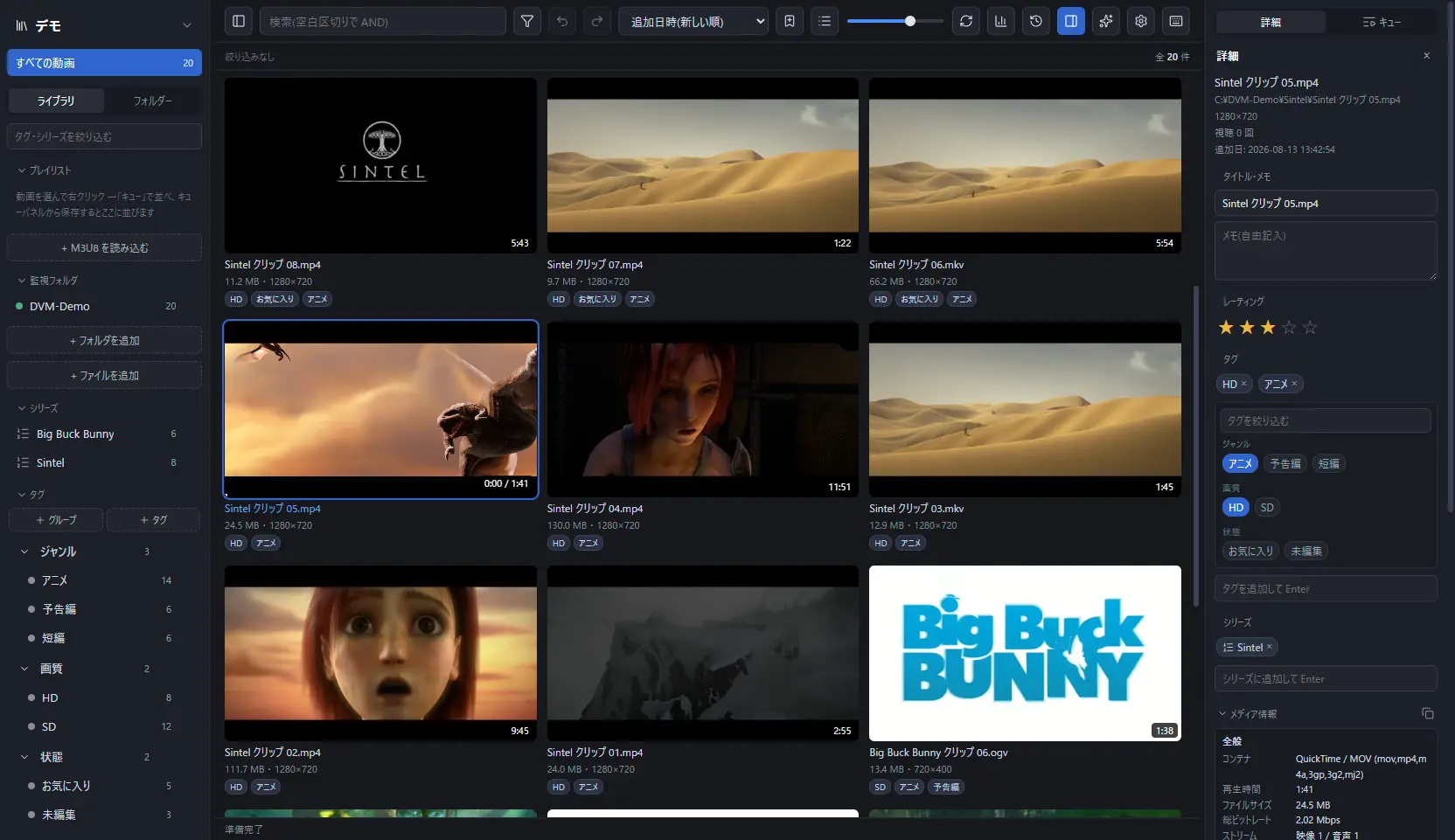
ファイルを動かさない
取り込んでもコピーも移動もしません。元のフォルダ構成をそのまま保ったまま、データベースの側で整理します。使うのをやめても、動画は何ひとつ変わらないまま残ります。
数万件でも軽い
一覧は仮想化されているので、ライブラリが大きくなってもスクロールは重くなりません。表示のためだけに元の動画を開くこともしません。
フォーマットを選ばない
ほとんどの形式を変換なしでそのまま扱えます。
条件で絞る。組み合わせは保存する。
キーワードは空白区切りで AND 検索。詳細検索では評価・長さ・解像度・コーデック・ 拡張子・サイズ・向き・視聴状況など 30 種類以上の条件を組み合わせられます。
効いている条件は常に画面に帯で表示され、件数もそこに出ます。 よく使う組み合わせはスマートフォルダとして保存でき、Alt+← で絞り込みを戻すこともできます。
動画を探す →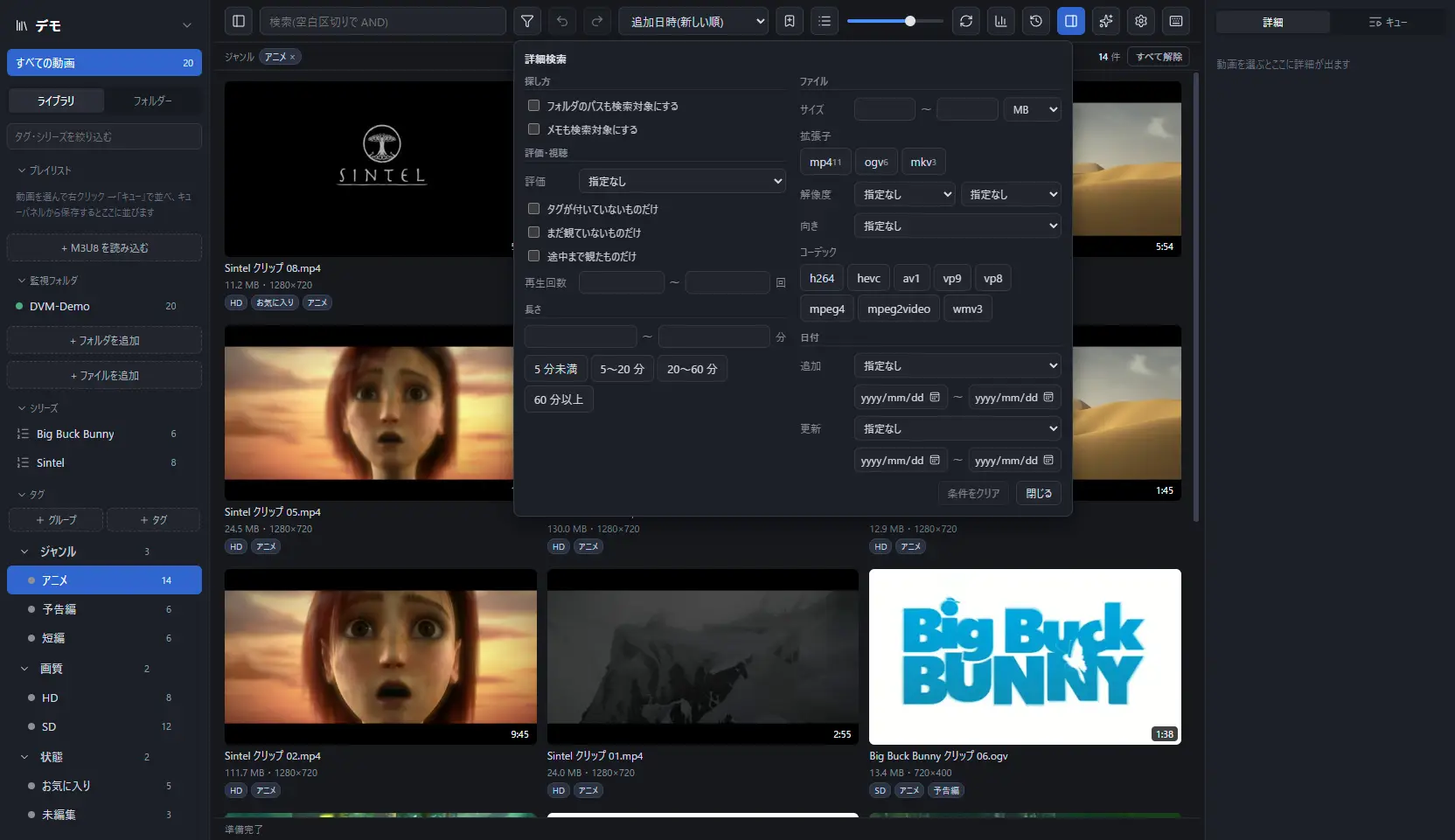
タグは、打たずにクリックで付ける。
動画を選ぶと既存のタグがパレットで並びます。クリックするだけで付き、複数選択したままなら何十件でも一度に付けられます。
タグはグループにまとめられます。同じグループの中は「または」、 グループをまたぐと「かつ」 —— この 1 つの規則で、複雑な絞り込みが直感的に組み立てられます。
タグとシリーズで整理する →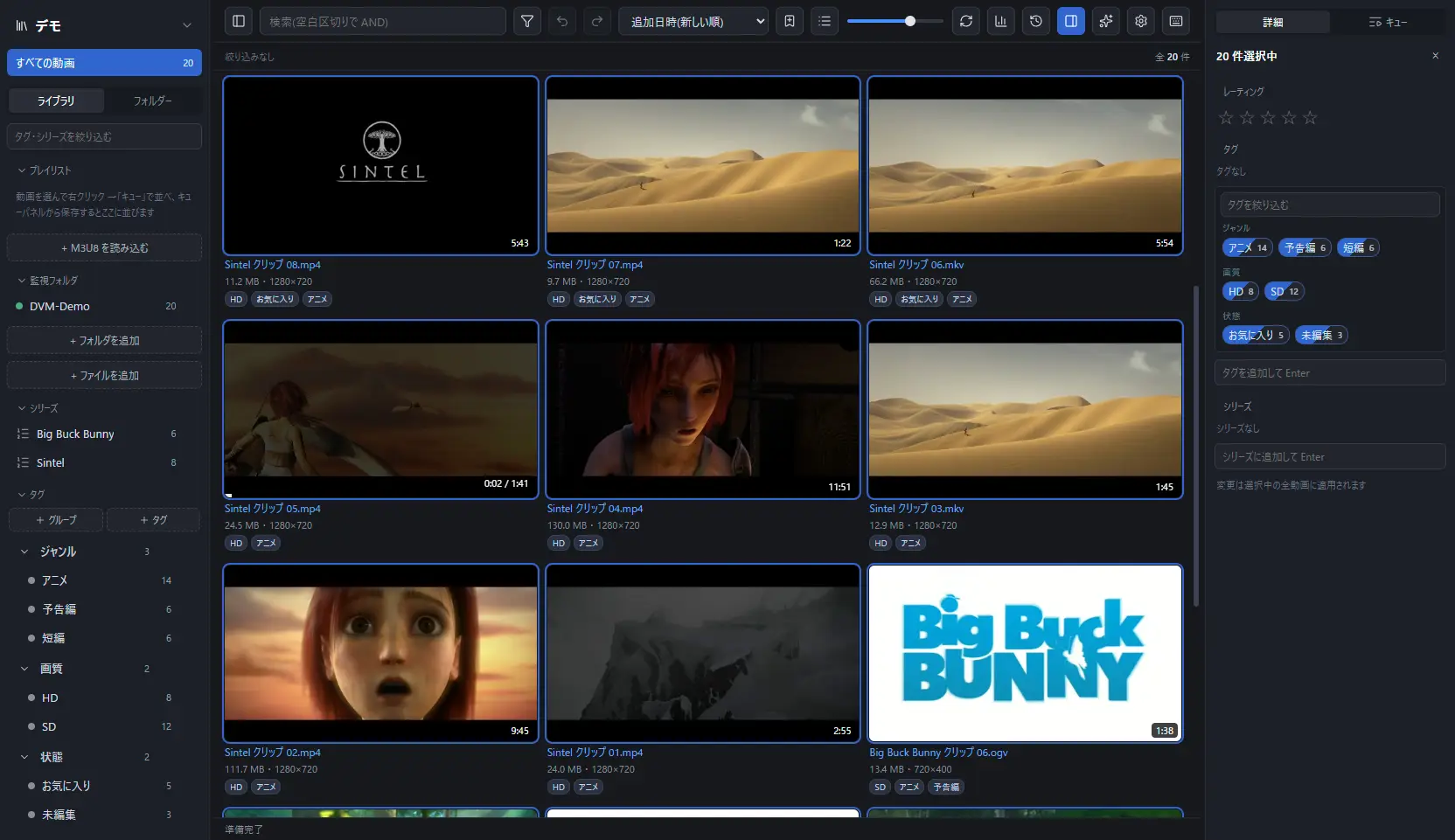
変換せずに、そのまま再生する。
再生エンジンに libmpv を埋め込んでいるので、ほとんどの形式を 変換なしで直接再生できます。チャプター移動、音声・字幕トラックの切り替え、 字幕の見た目の調整、HDR パススルーにも対応しています。
途中で閉じた動画は次に開いたとき続きから。一覧のサムネイルに マウスを乗せたままにすれば、その場でプレビューが再生されます。
動画を再生する →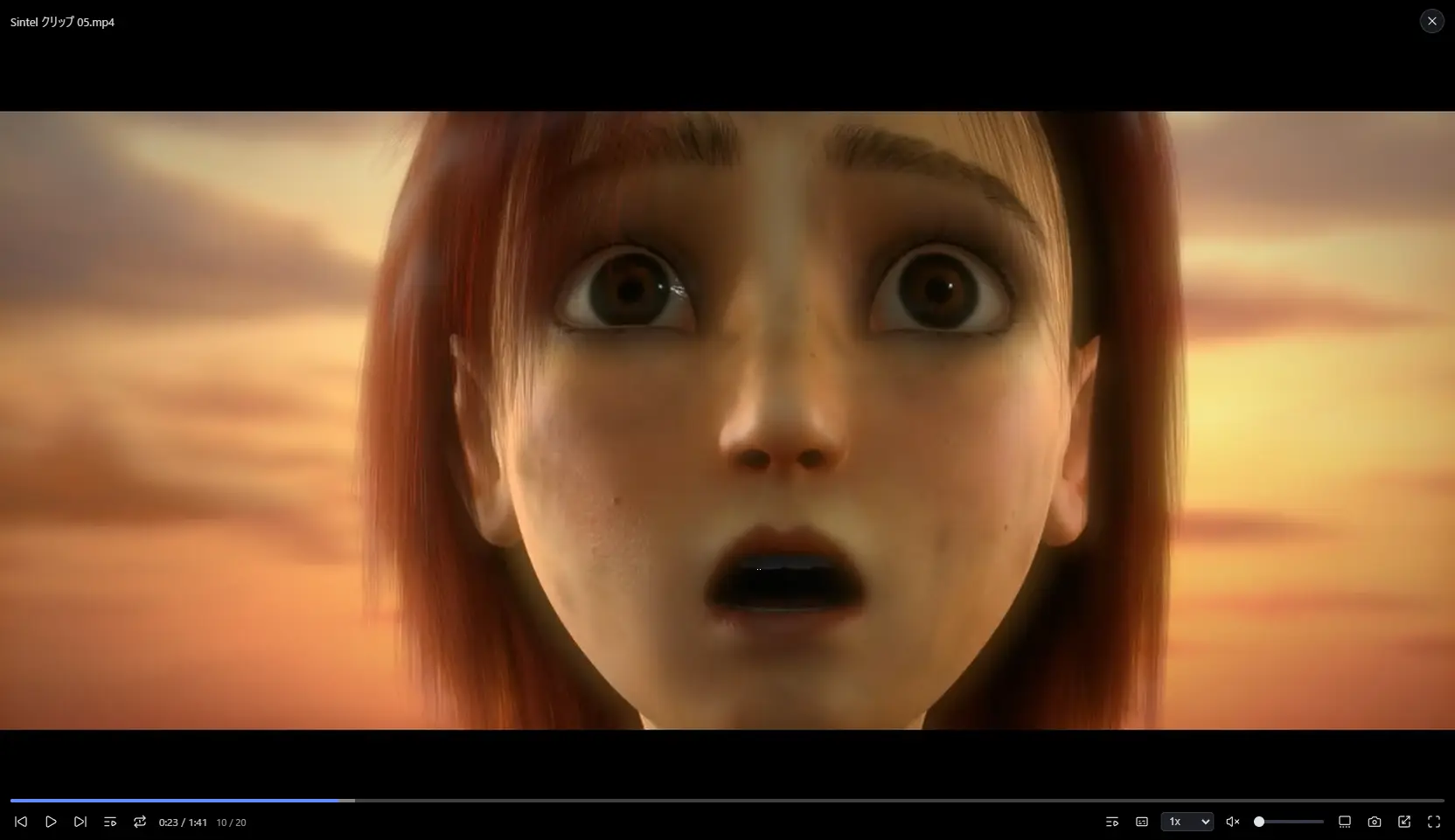
「タグが付いてない動画を 20 件教えて」
MCP サーバーを同梱しているので、Claude Desktop などから そのまま話しかけてライブラリを操作できます。設定画面に出る内容をコピーして 貼り付けるだけで繋がります。DVM を起動していなくても動きます。
既定では読み取り専用です。データベースを読み取り専用で開くため、 AI がライブラリを変更することは構造的にできません。許可した場合も、 変更はすべて操作履歴に残り、ファイルの削除は必ず確認を挟みます。
アプリの中でも使えます。Claude・GPT・Gemini から選んで API キーを入れると、ツールバーから話しかけられます。こちらは答えを そのまま画面の絞り込みに反映します。ローカル LLM も繋げます。
まだあります
大きなライブラリを長く使うための機能が揃っています。
重複の解消
同じ内容の動画を見つけて 1 本だけ残します。必ず下見を挟み、範囲外に同じものがあるグループには手を付けません。
見つからないファイルの再リンク
フォルダごと引っ越しても、パスをまとめて置き換えれば全部が繋がり直します。
統計ダッシュボード
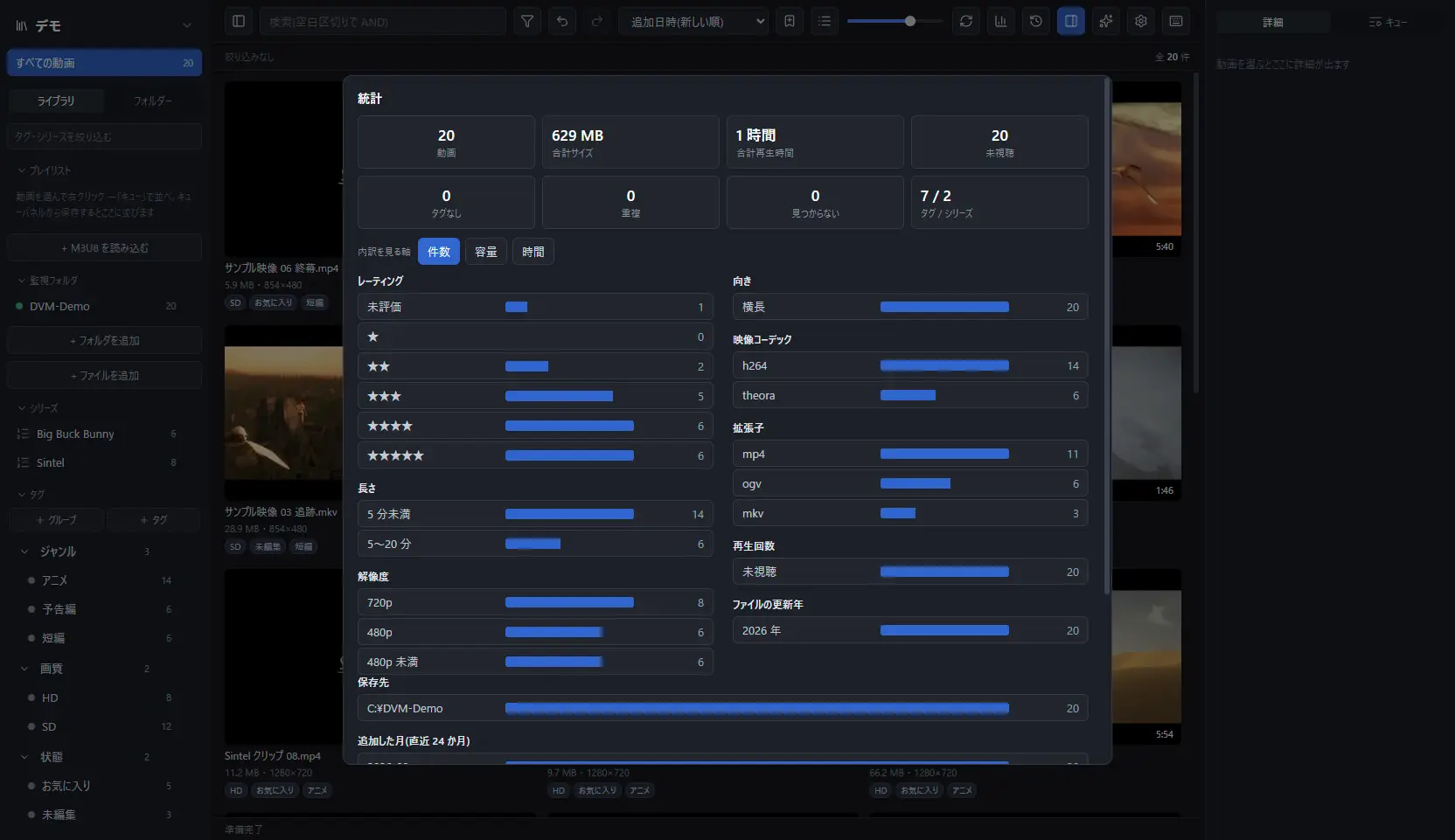
タグ別・長さ別・拡張子別の内訳を「件数 / 容量 / 時間」で切り替え。棒をクリックすればその条件で絞り込めます。
視聴履歴
いつ何を観たかを記録し、期間ごとに集計します。「ちょっと開いて閉じたもの」も探し直せます。
複数ライブラリ
用途ごとに中身を完全に分けられます。外付け HDD に置けば、ドライブごと別の PC に持ち運べます。
操作の取り消し
タグ付けもファイル操作も履歴に残り、後から取り消せます。削除は必ず Windows のごみ箱を経由します。
ライブラリ全体を数字で見る
評価・長さ・解像度・向き・コーデック・拡張子・保存先などの内訳を 「件数 / 容量 / 時間」で切り替えて見られます。棒をクリックすれば、 そのまま一覧の絞り込みに飛びます。
動作環境
| OS | Windows 11 / Windows 10 |
|---|---|
| 同梱するもの | FFmpeg(サムネイル生成・メタデータ取得)、libmpv(再生)、MCP サーバー |
| 別途必要なもの | なし。アプリ内 AI アシスタントを使う場合のみ、選んだ AI の API キー |
| 保存先 | ライブラリフォルダ(既定は %APPDATA%\jp.demo2.dvm\libraries\マイライブラリ)。動画ファイルには触れません |
同梱しているソフトウェアのライセンスはライセンスに記載しています。