動画を再生する
アプリ内プレイヤー、ホバープレビュー、チャプター、字幕の見た目、HDR、コマの保存。
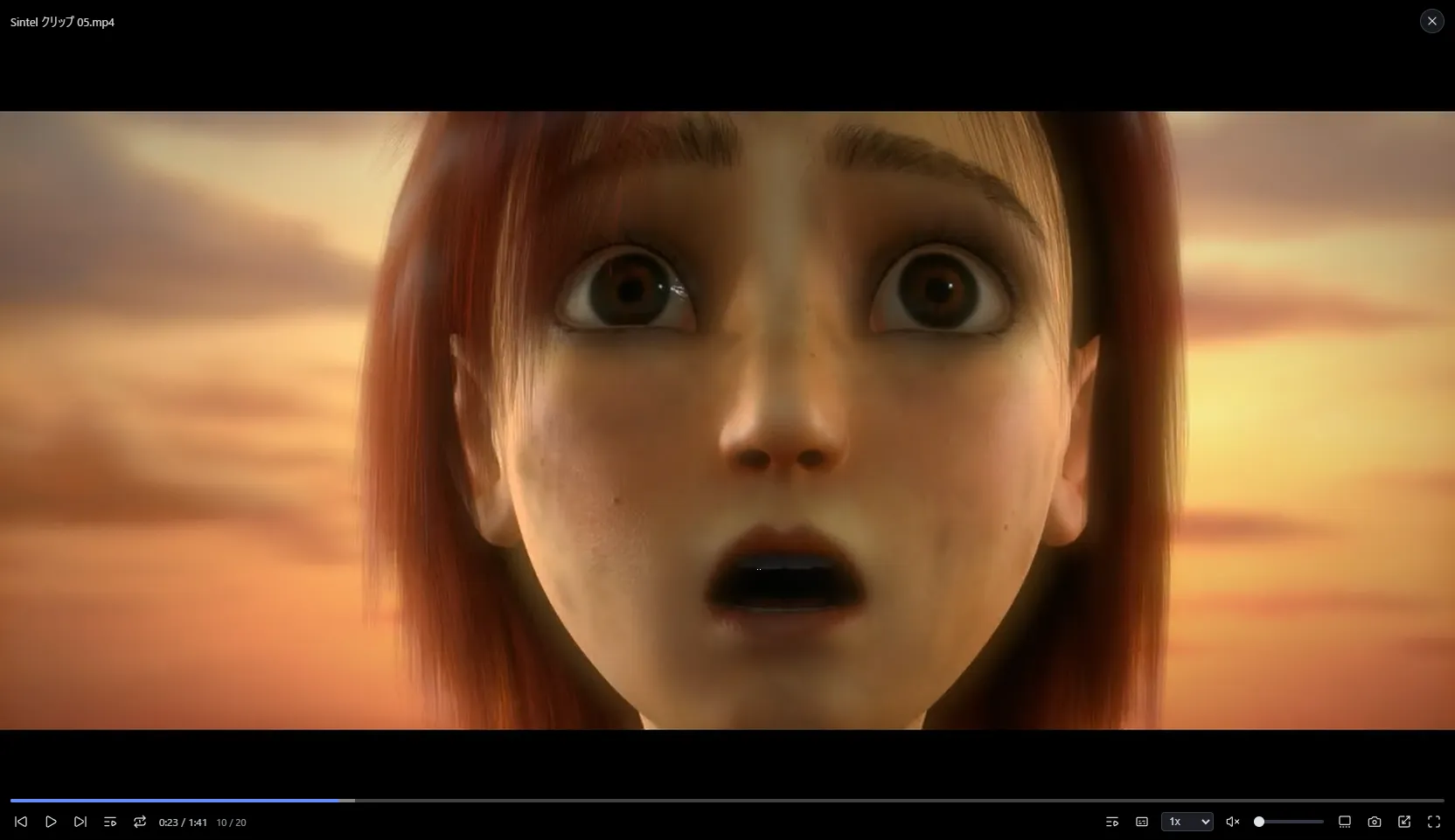
DVM はアプリの中で動画を再生します。再生エンジンに libmpv を埋め込んでいるので、ほとんどの形式を変換なしでそのまま再生できます。
再生する
一覧で動画を選んで Enter、またはダブルクリックで再生します。
| キー | 動作 |
|---|---|
| Space / K | 再生 ⇄ 一時停止 |
| ← → | 10 秒 戻す / 進める |
| ↑ ↓ | 音量 ±10% |
| M | ミュート |
| F | フルスクリーン |
| < > | 再生速度を下げる / 上げる |
| Esc | 閉じる |
全部の一覧はキーボードショートカットにあります。アプリ内でも ? で開けます。
続きから観る(レジューム)
途中で閉じた動画は、次に開いたときに続きから再生されます。一覧のカードには、どこまで観たかを示す進捗バーが出ます。
ホバープレビュー
一覧のサムネイルにマウスを乗せたままにすると、その場で動画が再生されます。マウスを左右に動かすと、その位置に応じて場面が送られます。
プレビュー用の画像を事前に作ったりしないので、ディスクを余計に使いません。
チャプター
チャプターを持っている動画では、次の 3 つの方法で移動できます。
- シークバーに区切り線が出るので、そこをクリックする
- Ctrl+← / Ctrl+→、または PageUp / PageDown
- 名前つきのチャプター一覧から選ぶ
音声・字幕トラックの切り替え
複数の音声トラックや字幕を持つ動画では、コントロールバーから切り替えられます。
字幕の見た目を変える
フォント・大きさ・色・不透明度・縁取り・影・背景の帯・縦位置を調整できます。コントロールバーから開くパネルで変更が即座に反映されるので、実際の映像を見ながら決められます。
ASS/SSA 形式の字幕は制作者が指定したスタイルを尊重するようになっていて、上書きしたいときだけ明示的に切り替えます。
HDR
HDR で収録された動画には、コントロールバーに HDR10 / HLG のバッジが出ます。実際に HDR で出力されているときだけバッジが青くなります。
設定の「HDR パススルー」をオンにすると、ディスプレイが HDR モードのときだけ HDR のまま出力します。SDR の環境では今までどおりトーンマップされるので、オンにしても普段の見え方は変わりません。
表示サイズ
U で「等倍」と「フィット」を切り替えます。小さい動画を無理に引き伸ばしたくないときに使います。
連続再生・リピート
| キー | 動作 |
|---|---|
| A | 連続再生(終わったら次の動画へ) |
| R | リピート再生(同じ動画を繰り返す) |
| N / P | 次 / 前の動画へ |
コマを画像として保存する
S を押すと、いま見えているコマを原寸の PNG で保存します。保存先は既定でピクチャ内の DVM フォルダです(設定で変更できます)。
同じ名前のファイルがあっても上書きせず、連番が付きます。
サムネイルにしたいだけなら T です。S はファイルとして書き出す操作で、別のものです。
外部プレイヤーを使う
設定で外部プレイヤーを指定すると、そちらで開くようになります。使い慣れたプレイヤーがある場合はこちらを設定してください。
右クリックメニューからは、外部プレイヤーの設定と関係なく「既定のアプリで開く」「プログラムから開く」も選べます。