動画を探す
キーワード検索・詳細検索・スマートフォルダ・フォルダーツリー・絞り込み帯の使い方。
探す手段は目的によって使い分けます。とりあえず打つならキーワード検索、条件で絞るなら詳細検索、その組み合わせを何度も使うならスマートフォルダです。
キーワード検索
ツールバーの検索欄に打つと、ファイル名とタイトルから部分一致で探します。
- 空白で区切ると「かつ」(AND)になります。 全角スペースも区切りとして扱われます
- 設定でフォルダのパスも検索対象に含められます
詳細検索
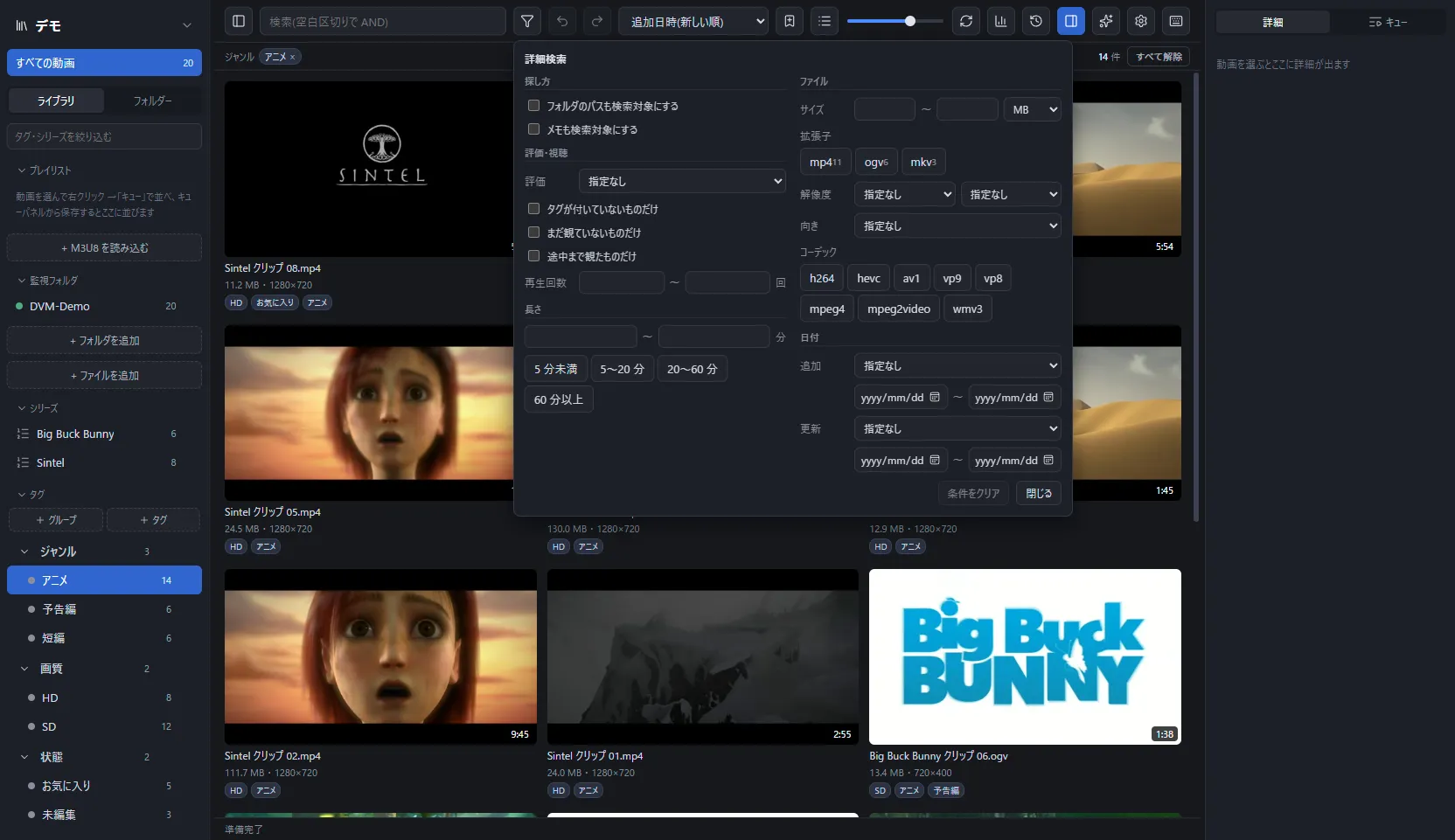
絞り込みの入口は漏斗アイコン 1 つにまとまっています。指定できる条件は 30 種類以上あります。
| 分類 | 条件 |
|---|---|
| 分類 | タグ(グループごとに OR/AND)、シリーズ、タグが付いていない |
| 評価 | ★の下限、★が付いていない |
| 視聴 | 未視聴、途中まで観た、再生回数 |
| 尺 | 長さの範囲 |
| 画質 | 解像度の下限・上限、向き(横 / 縦)、コーデック |
| ファイル | 拡張子、サイズ、パス、ファイルの更新日 |
| 日付 | ライブラリへの追加日、相対日数(「7 日以内」など) |
| その他 | メモの内容、フォルダ配下すべて |
拡張子の候補は固定のリストではなく、いま持っている動画から集計して出します。
絞り込み帯 ― 何が効いているか常に見える
ツールバーと一覧の間に、選んでいる条件がチップで並びます。
- 同じ箱の中は「または」、箱と箱の間は「かつ」 という 1 つの規則で並びます
- 右側に絞り込み結果の件数が出ます
- 「すべて解除」で一度に外せます
- Alt+← / Alt+→ で絞り込みを戻す / 進むができます。スマートフォルダや AI 検索で条件が変わったあと、前の状態に戻りたいときに使います
スマートフォルダ ― 条件を保存する
よく使う条件の組み合わせに名前を付けて保存できます。サイドバーに並び、クリックすれば同じ絞り込みが再現されます。
「★4 以上でまだ観ていないもの」「今月追加した 4K」のように、頻繁に使う組み合わせを入れておくと便利です。名前の変更・条件の上書き・並べ替えができます。
フォルダーツリー ― 実際のフォルダで辿る
サイドバーの「フォルダー」タブでは、動画の置き場所からフォルダ階層を組み立てて表示します。エクスプローラーのように潜っていけます。
- 直下のものだけに絞り込みます(配下すべてを見たいときは詳細検索の「配下すべて」を使います)
- 一覧の先頭にサブフォルダのカードが出て、ダブルクリックで中に入れます
監視フォルダによる絞り込み(配下すべてが対象)とは別物で、両方使えます。
並び替え
追加日・ファイル名・長さ・サイズ・評価・視聴日時・再生回数など、多数の項目で並べ替えられます。ランダムも選べます(選び直すたびに順番が変わります)。
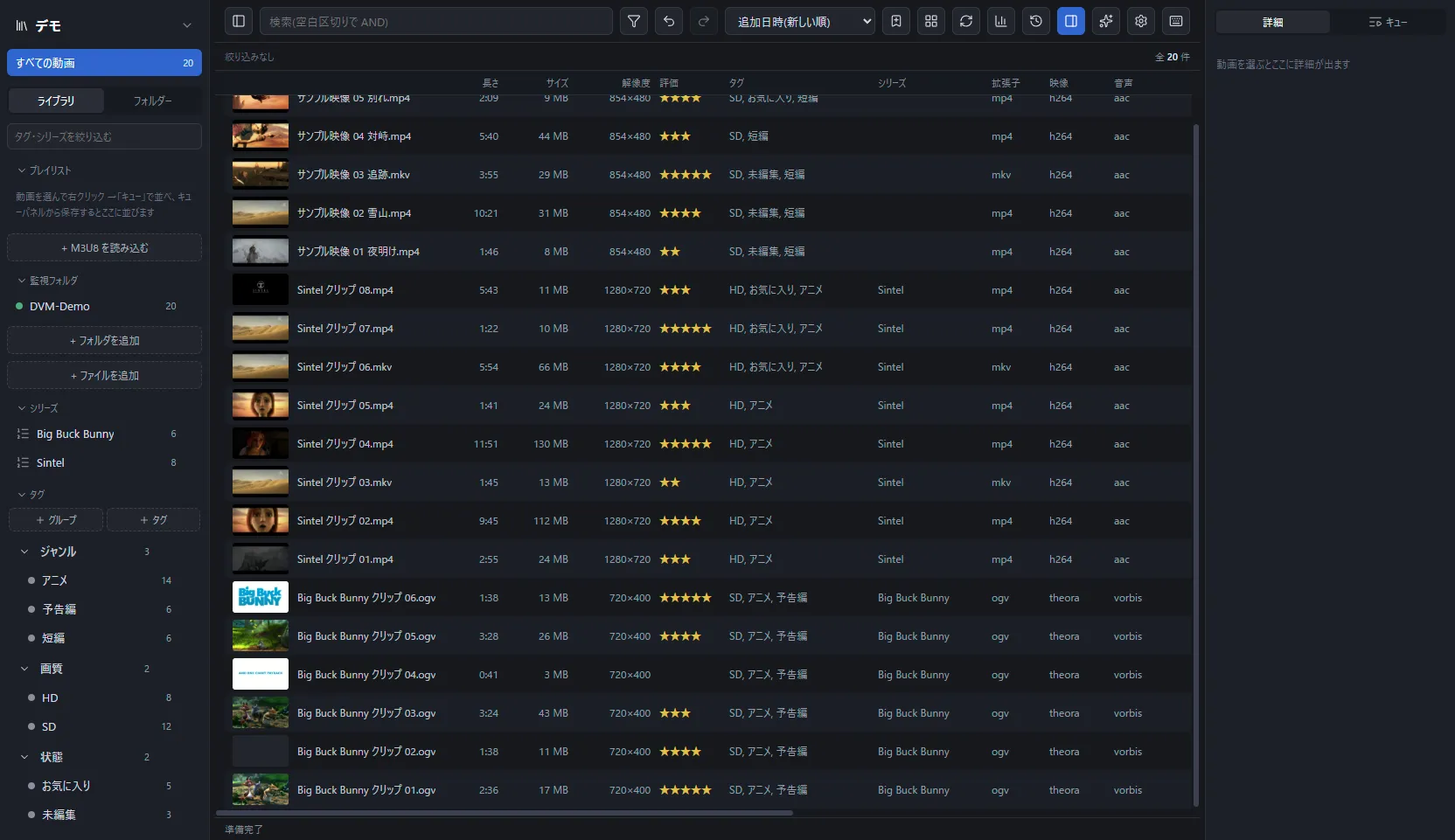
詳細リスト表示では、列ヘッダをクリックしても並べ替えられます。ツールバーの並び替えと同じ状態を共有しているので、どちらから変えても食い違いません。
表示を切り替える
| 表示 | 向いている場面 |
|---|---|
| サムネイルグリッド | 絵で探す。サイズは自由に変えられます |
| 詳細リスト | 情報で探す。16 種類の列から選んで並べられます |
詳細リストの列は、視聴回数・拡張子・コーデック・フォルダ・ファイル日時・fps・ビットレートなどから選べます。1 行おきに背景を濃くする「ゼブラストライプ」も設定でオンにできます。
統計から探す
ツールバーの統計を開くと、タグ別・長さ別・拡張子別・向き別・再生回数別などの内訳がグラフで出ます。「件数 / 容量 / 時間」の軸を切り替えられ、棒をクリックするとその条件で一覧を絞り込みます。
統計から入って、そのまま整理に進めます。