はじめに
DVM の考え方、インストール、最初のフォルダを取り込むまで。
DVM(Demodemo Video Manager)は Windows 向けの動画管理ソフトです。動画ファイルをコピーも移動もせず、元の場所に置いたままサムネイル・タグ・シリーズ・評価で整理します。
DVM の考え方
一般的な「メディア管理ソフト」は、取り込んだファイルを専用のフォルダにコピーして管理することがあります。DVM はその方式を採りません。
- ファイルは動かさない。 元のフォルダ構成をそのまま保ったまま、データベースの側で整理します
- 外付け HDD や NAS を前提にしている。 ドライブを外している間も、その動画は「行方不明」ではなく「いま繋がっていないだけ」として扱われます
- 数万件でも軽い。 一覧は仮想化されているので、ライブラリが大きくなってもスクロールが重くなりません
- フォーマットを選ばない。 サムネイル生成は FFmpeg、再生は libmpv を使うので、変換なしでほとんどの形式を扱えます
つまり DVM を使うのをやめても、動画ファイルは何ひとつ変わらないまま元の場所に残ります。
インストール
GitHub の Releases から DVM_x.y.z_x64-setup.exe をダウンロードして実行してください。FFmpeg も MCP サーバーも同梱されているので、別途用意するものはありません。
「WindowsによってPCが保護されました」と出たら
DVM にはコード署名証明書を付けていないため、Windows の SmartScreen が警告を出します。「詳細情報」→「実行」 で進めてください。
ダウンロードしたファイルが壊れていないか確かめたい場合は、Releases に載せている SHA-256 と照合できます。
Get-FileHash .\DVM_1.43.0_x64-setup.exe
データはどこに保存されるか
データベースとサムネイルは「ライブラリフォルダ」に保存されます。既定の場所は次のとおりです。
%APPDATA%\jp.demo2.dvm\libraries\マイライブラリここに入るのは DVM が作ったデータだけで、動画ファイル自体には一切触れません。ライブラリフォルダは好きな場所に置けます。外付け HDD に置けば、ドライブごと別の PC に持ち運べます(詳しくは複数のライブラリを使い分ける)。
最初のフォルダを取り込む
- サイドバーの「監視フォルダ」から、動画が入っているフォルダを追加します
- 追加したフォルダの中が自動でスキャンされ、動画ファイルが見つかります
- 続けて、それぞれの動画から情報の読み取り(長さ・解像度・コーデックなど)とサムネイル生成が走ります
サムネイル生成はライブラリの規模によっては時間がかかります。進み具合は画面に表示されるので、終わるまで待たずに他の操作を続けても構いません。
フォルダをまるごとドラッグ&ドロップした場合は、「監視フォルダとして登録するか」「今あるファイルだけを個別に登録するか」を尋ねられます。継続的に動画が増えていく場所なら監視フォルダ、一度きりの取り込みなら個別登録が向いています。
画面の見かた
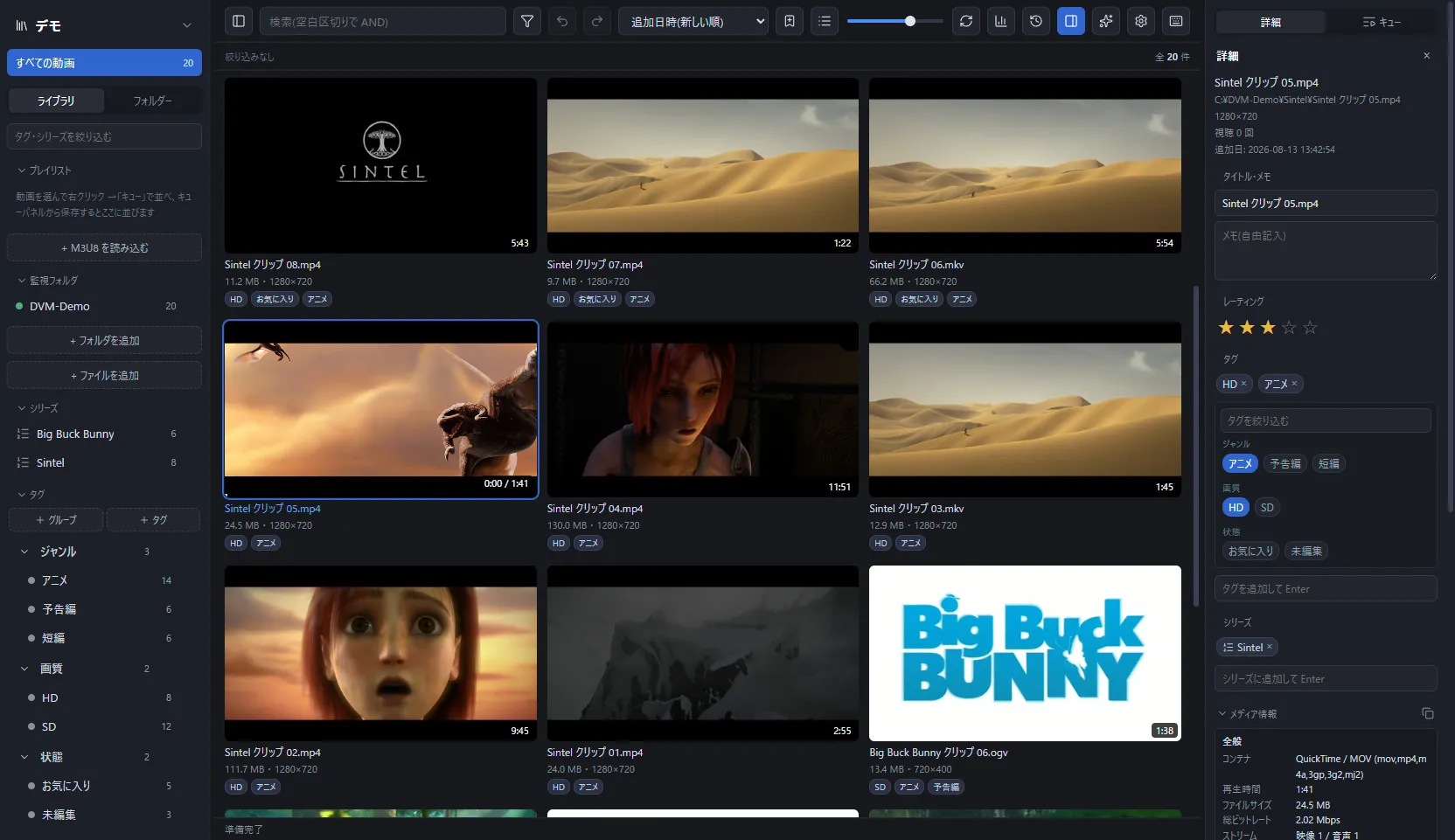
| 場所 | 役割 |
|---|---|
| 左サイドバー | 監視フォルダ・フォルダーツリー・タグ・シリーズ・スマートフォルダ・プレイリスト |
| 上部ツールバー | 検索、詳細検索、並び替え、表示切り替え、統計、履歴 |
| 絞り込み帯 | いま選んでいる条件がチップで並ぶ。解除もここで可能 |
| 中央 | サムネイルグリッド、または詳細リスト |
| 右ペイン | 選択した動画の詳細(タグ・シリーズ・評価・メディア情報)と再生キュー |
次に読む
- 動画を取り込む — 監視フォルダと個別登録の使い分け、取り込みたくない場所の指定
- タグとシリーズで整理する — 分類のしくみ
- 動画を探す — 詳細検索とスマートフォルダ